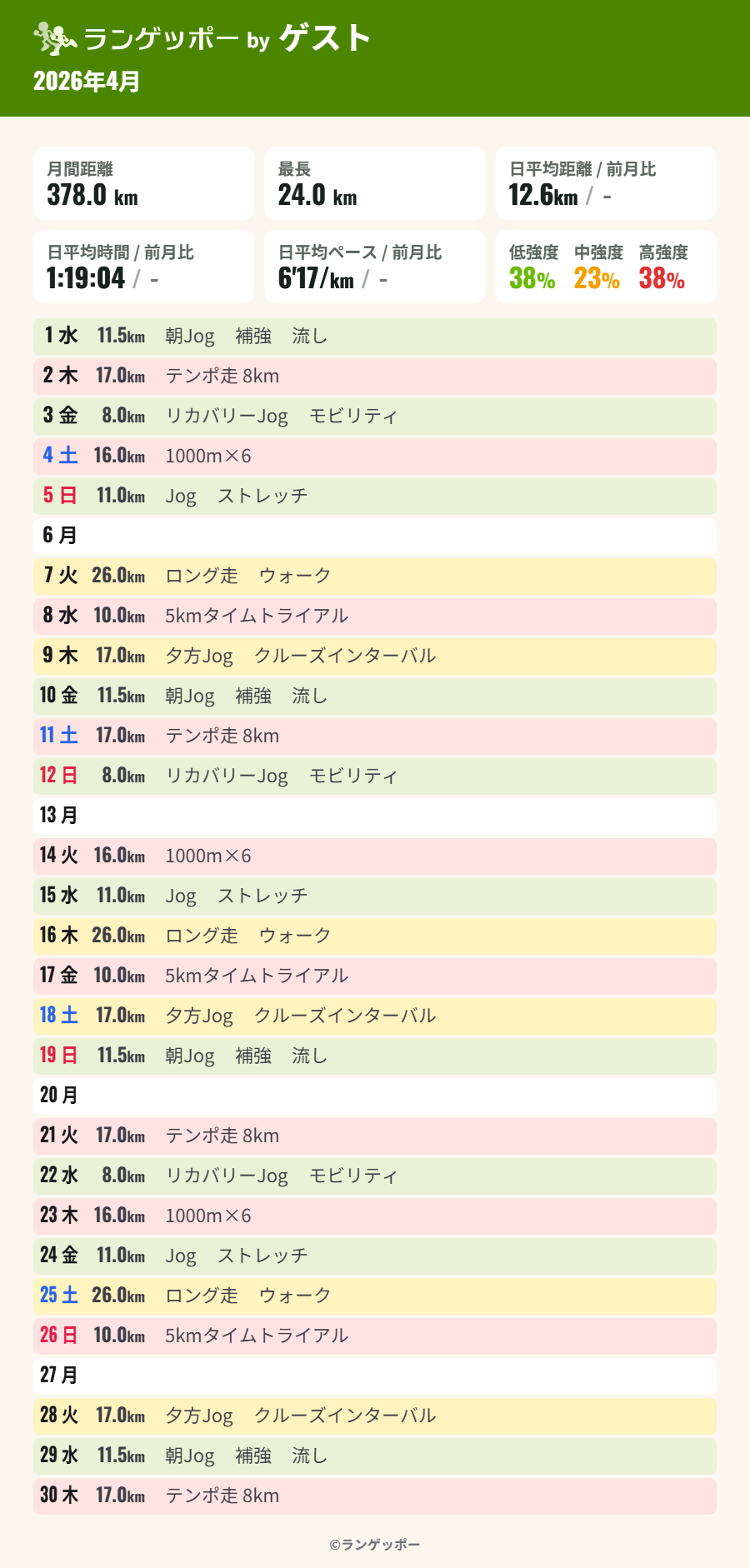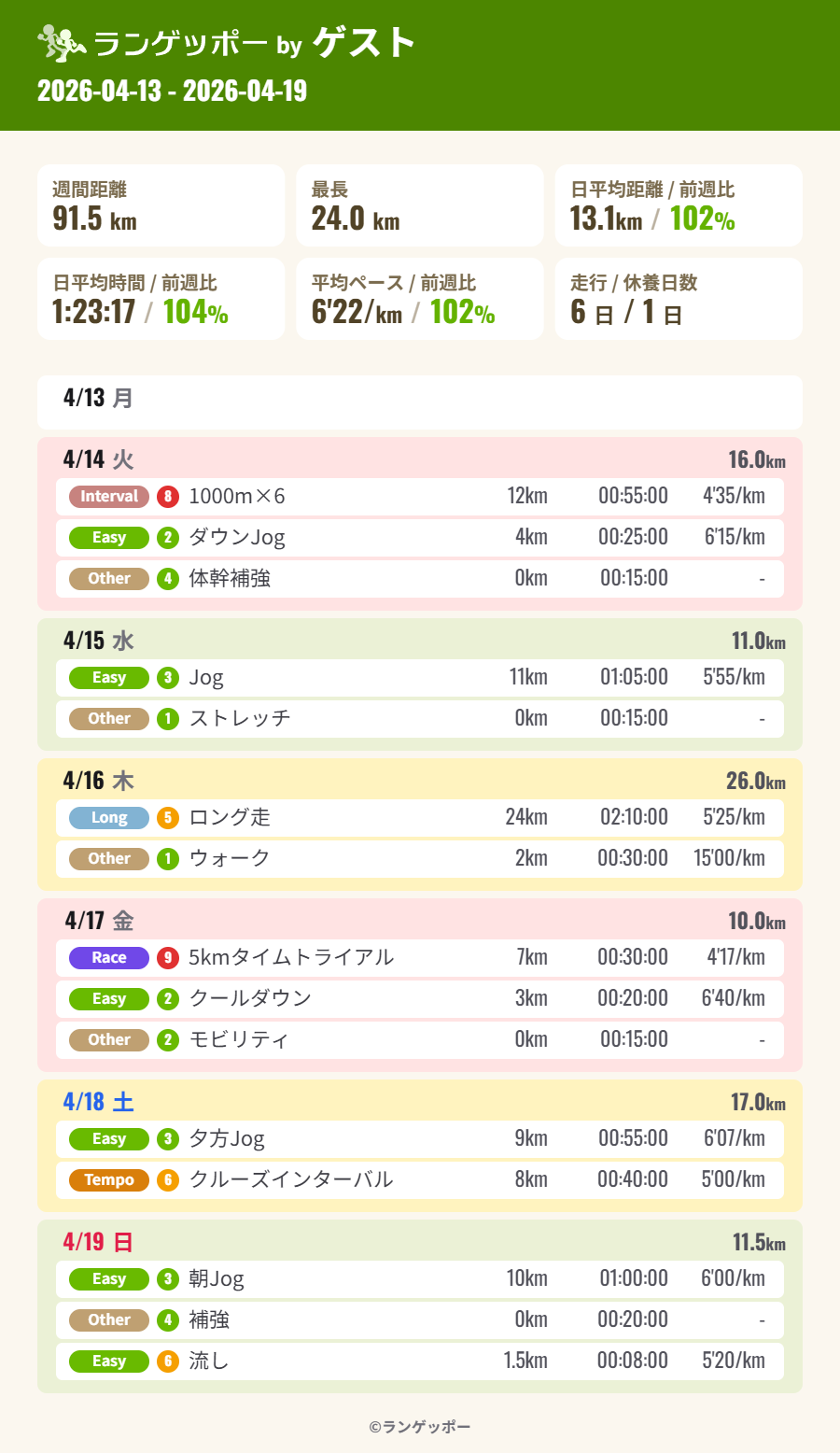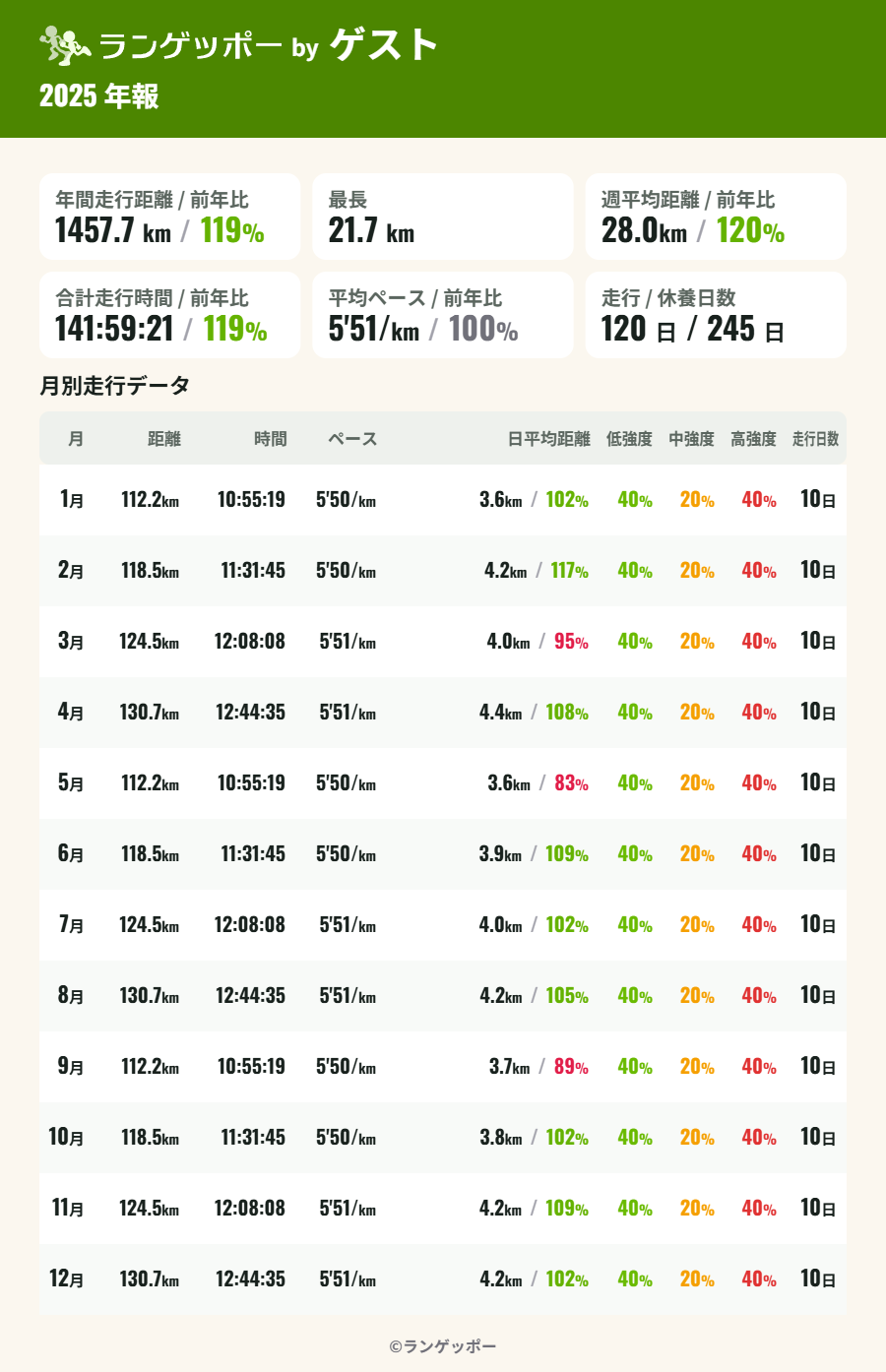
画像をタップして拡大
日報サンプルを保存ランゲッポー | ランニング月報アプリ
使い方記録して、振り返って、日報や月報をシェアしよう

「ランゲッポー」は、ランニング+月報から生まれたWebアプリです。
毎月の終わりに、月間走行距離を画像にしてSNSへ投稿するランナーの姿を多く見かけたことが、開発のきっかけです。走行距離だけでなく、前月比や強度バランスも一緒に振り返り、投稿できたら面白い。そんな発想からランゲッポーが始まりました。
日々のランニングを記録して、あなたの「ランゲッポー」を作ろう!
日付、タイプ、メニュー名、距離、時間、RPEを入力します。距離のない補強やストレッチは、距離を0kmにして記録できます。
M(月報)、W(週報)、Y(年報)を切り替えて、走行距離や時間、ペース、強度バランスを確認できます。
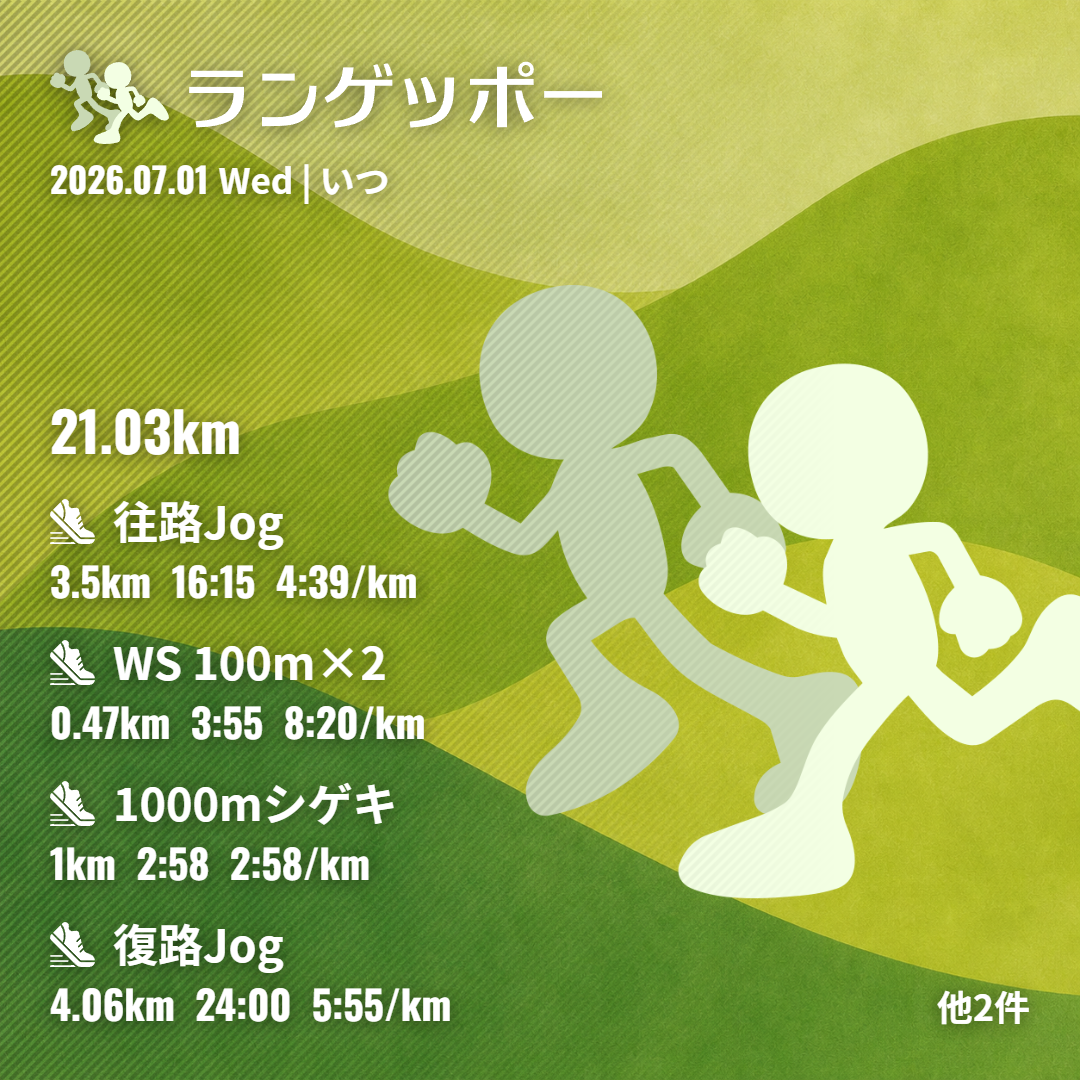
月報または週報で、記録がある日の「日報」を押すと、その日のアクティビティを正方形の画像にまとめられます。
各レポートのダウンロードボタンから、SNSで共有できるPNG画像を保存できます。
アクティビティを記録した日は、月報・週報の日付欄に「日報」ボタンが表示されます。その日の記録を、SNS投稿に使いやすい正方形の画像にまとめられます。
選択した写真はサーバーへ送信・保存されず、ブラウザ内で画像作成に使用されます。
日報・月報・週報・年報のサンプルを確認して、ランゲッポーで作れる画像のイメージをつかめます。
UTF-8形式のCSVファイルを選ぶか、CSVテキストを貼り付けて、複数のアクティビティを一括登録できます。
AIチャットサービスが読み取った日付、距離、時間、RPEには誤りが含まれることがあります。複数の記録をまとめて直す場合は、インポート前にCSVを修正するとスムーズです。インポート後も、各アクティビティを個別に編集できます。
インポート画面を開くログイン(会員登録)していないときは、この端末のブラウザ内に保存されます。ログイン後はクラウドに保存され、アカウント画面から端末内の記録をクラウドへ移すこともできます。
ブラウザのデータを消去すると、端末内だけに保存した記録は失われる場合があります。
会員登録・ログイン画面を開くお問い合わせは、お問い合わせフォームからご連絡ください。
ランゲッポー管理者オススメ